


 baikezy
 有没有发现,电脑用久了,“此电脑” 里总会冒出一堆乱七八糟的图标?百度网盘、阿里云盘、各种同步工具的图标挤在硬盘分区旁边,看着杂乱不说,资源管理器侧边栏也被占得满满当当。手动删过几次,要么找不到注册表位置,要么删了没多久又冒出来,直到发现「Drive Icon Manager」这款神器 —— 一键就能清理这些多余图标,还能锁定注册表防止复发,简直是强迫症福音。
第一次被网盘图标烦到想吐槽,是装了三款同步工具后,“此电脑” 里除了 C 盘、D 盘,硬生生多了三个彩色图标,每次找文件都得跳过它们,看着特别闹心。网上搜 “手动删除方法”,教程里全是 “找注册表路径”“修改 SID 值”,看得头大 ——SID 这东西每个用户都不一样,抄别人的路径根本没用,试了半天不仅没删成,还怕改坏注册表影响系统。
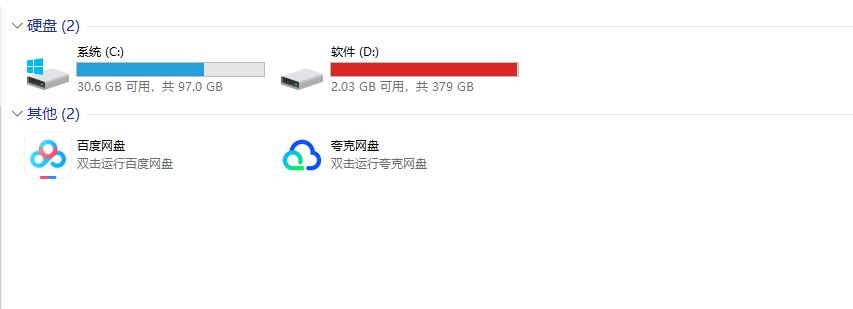
用「Drive Icon Manager」就简单多了,完全不用懂注册表:
打开软件后,它会自动扫描当前系统里的第三方网盘图标,把 “此电脑” 里的图标和资源管理器侧边栏的图标分开列出来,想删哪个就勾选哪个,点一下 “删除选中项”,几秒钟图标就消失了。我第一次用就把三个多余的网盘图标全清了,“此电脑” 瞬间清爽,找文件都顺了不少。
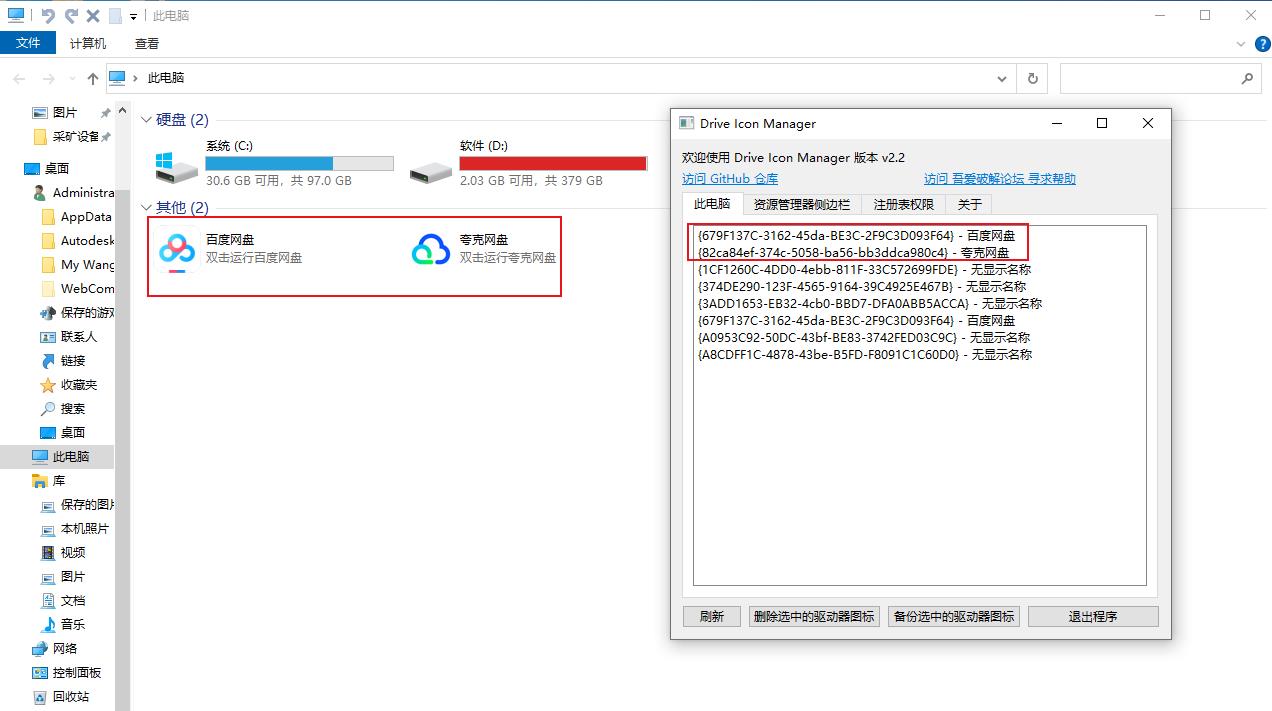
更贴心的是它的 “防复发” 功能。以前手动删图标,软件一更新就会自动恢复,「Drive Icon Manager」可以 “一键锁定注册表”,相当于给图标位置加了保护,就算软件更新也不会再乱加图标,不用反复清理。
怕操作失误?它还支持 “注册表备份”—— 删除前先点 “备份注册表项”,存一个备份文件,万一删错了或者想恢复某个图标,用备份文件还原就行,新手也不用担心操作风险。我特意测试过一次误删,用备份还原后图标立马回来了,安全感拉满。
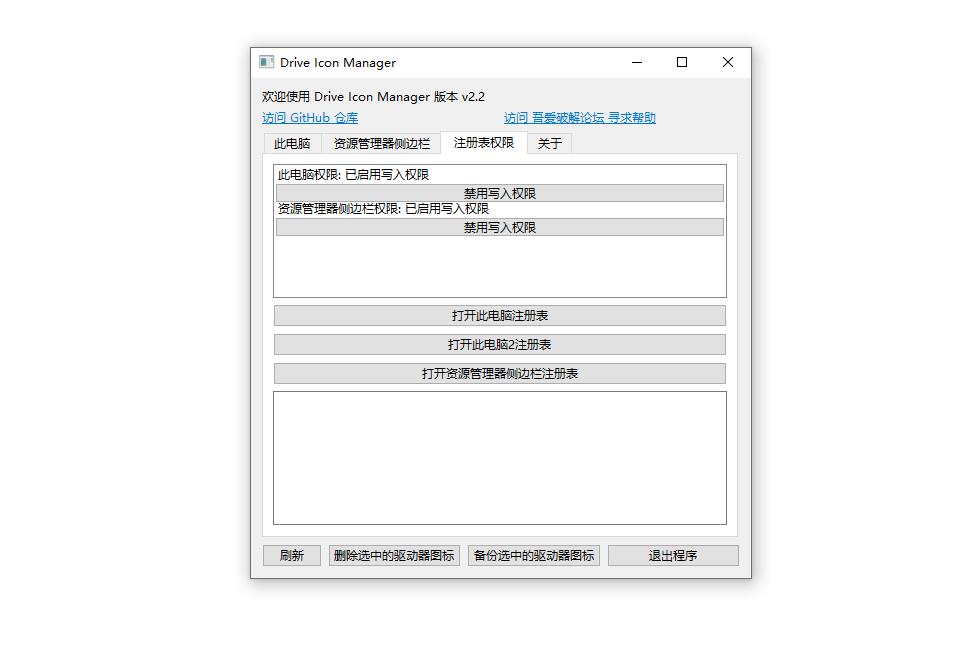
现在它成了我新装系统后的 “必用工具”,每次装完常用软件,第一件事就是用它清理网盘图标。界面极简,没有广告,操作全程傻瓜式,哪怕是电脑小白也能跟着步骤搞定。对比那些需要手动改注册表的方法,简直是 “降维打击”。
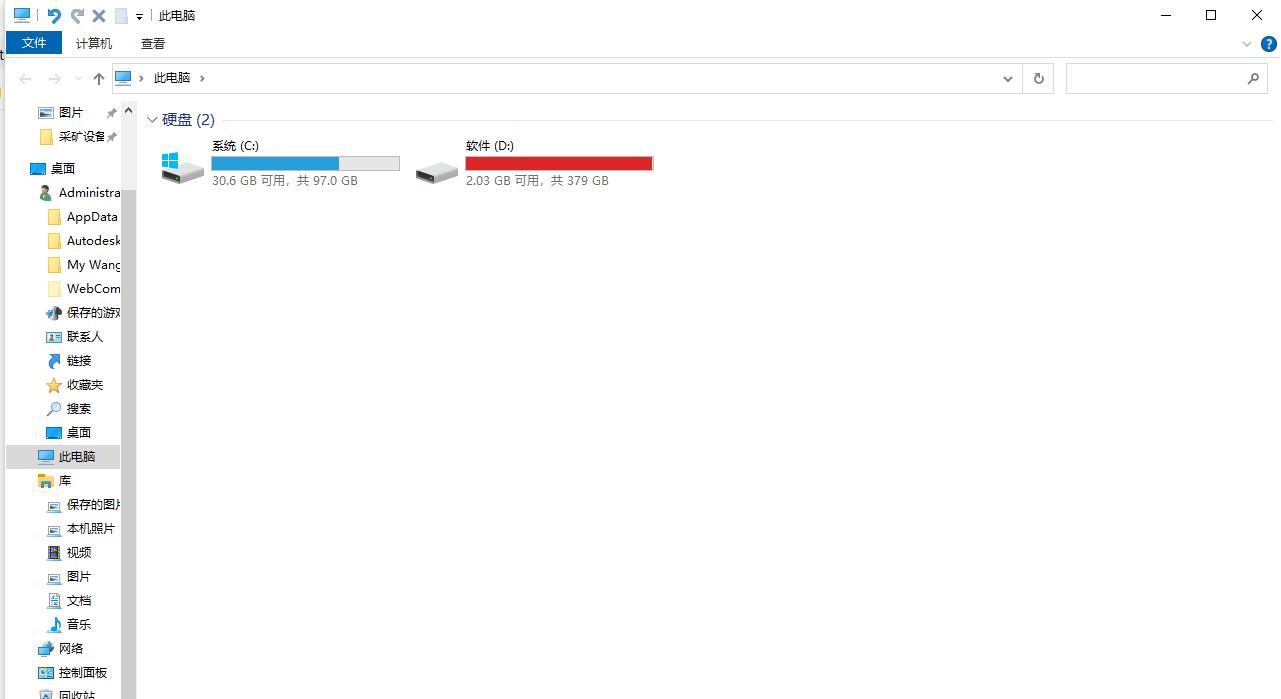
如果你也被 “此电脑” 里的多余图标烦扰,或者觉得手动删图标太麻烦,真的可以试试「Drive Icon Manager」。一键清理、锁定防复发、备份保安全,三个功能解决所有图标杂乱问题,让资源管理器回归清爽。用过一次就会发现,电脑界面干净了,连工作心情都变好了~
如何下载?
Drive-Icon-Manager 一键轻松删除Windows平台“此电脑”及“资源管理器侧边栏”中的第三方图标,使你不再受无用的网盘图标影响。
备份下载:【↓】
https://zjpd.lanzouu.com/iDcdw3263e6f
(软件体积很小,下载后直接运行,支持 Win7 到 Win11 系统,亲测在 Win11 上清理百度网盘图标效果完美,再也不用对着注册表头疼了~) 微信扫一扫打赏
 支付宝扫一扫打赏
评论列表()